
2
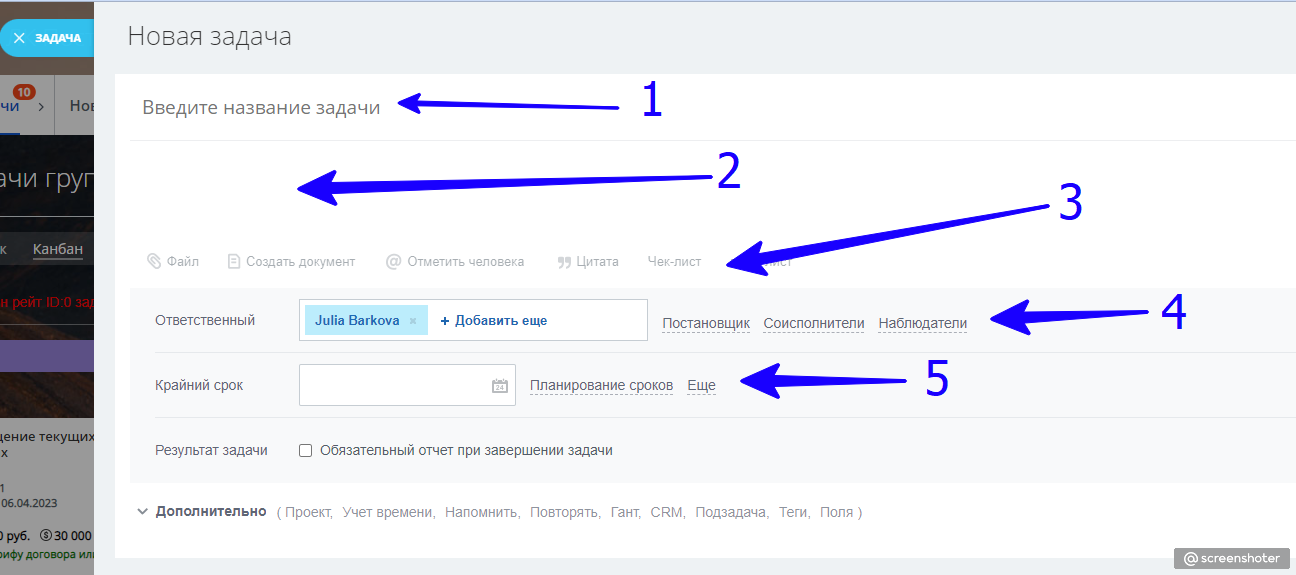
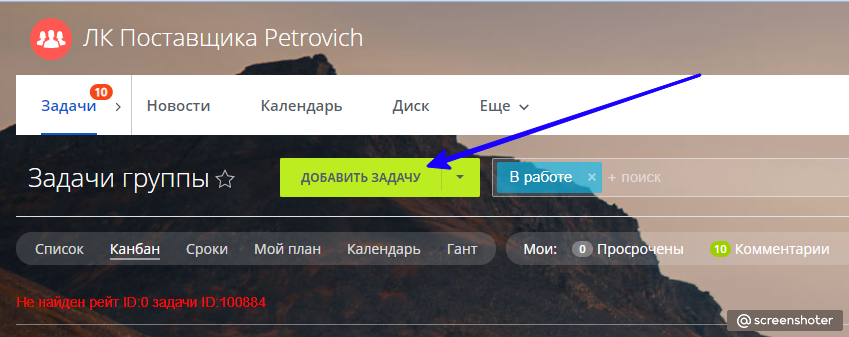
Для добавления новой задачи жми «Добавить задачу». Перед тобой откроется окно заполнения задачи.
Поля к заполнению:
Поля к заполнению:
- Название задачи — описание должно быть понятно не только тебе, но и другим
- Описание задачи — тут можно более подробно раскрыть суть и подробности
- Здесь можно добавить чек-лист (если твоя задача состоит из подзадач и тебе надо контолировать их выполнение), можно прикрепить например скриншот или видео. Можно использовать и другие возможности, но чаще всего в этом нет необходимости.
- В поле «Ответственный» проставляется человек, который будет выполнять задачу (ты), если ты будешь делать ее не один и кому-то кроме тебя необходимо будет вносить в нее логи, то необходимо нажать на слово «Соисполнители» и выбрать человека. Важно сделать именно так и НЕ добавлять этого человека вторым ответственным, иначе Битрикс создаст две задачи, что не очень удобно для отслеживания.
- Здесь можно указать дедлайн по задаче, если ты его знаешь
Зайди и авторизируйся по этому адресу: https://bitrix.tool-kit.tech/workgroups/ (у тебя должен быть логин и пароль, если их нет, то пиши @Alex Leonoff).
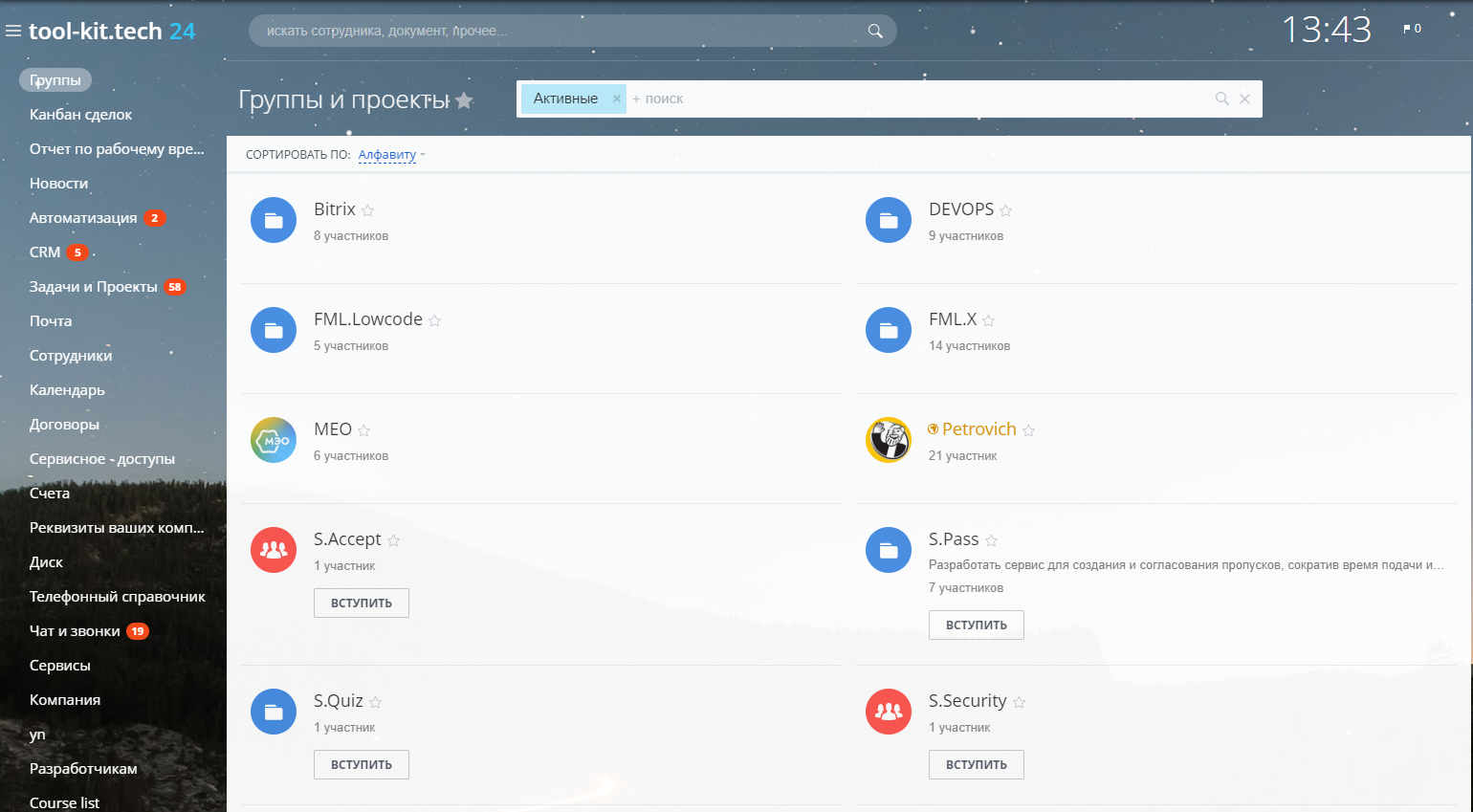
Ты сразу попадешь на страницу «Группы и проекты»
Ты сразу попадешь на страницу «Группы и проекты»
3
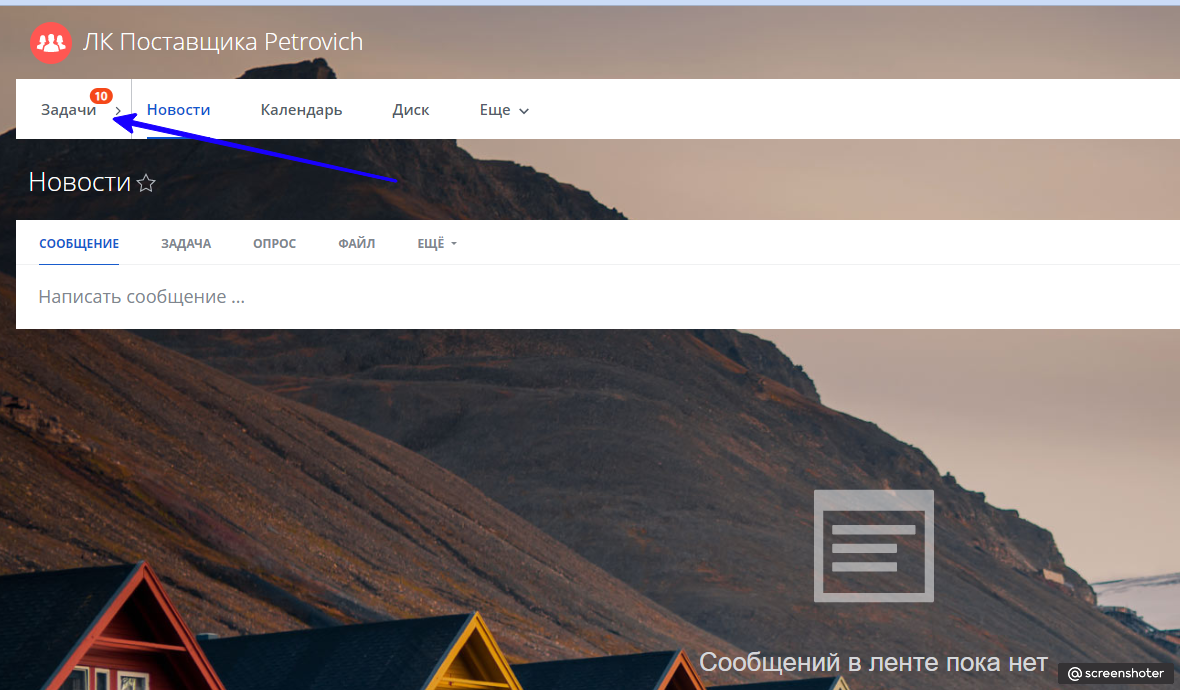
Выбирай свой проект и заходи в него (обрати внимание, что для клиента Petroviсh существует три группы, не ошибись). При открытии окна ты попадаешь в Ленту сообщений, она тебе не нужна, жми «Задачи».
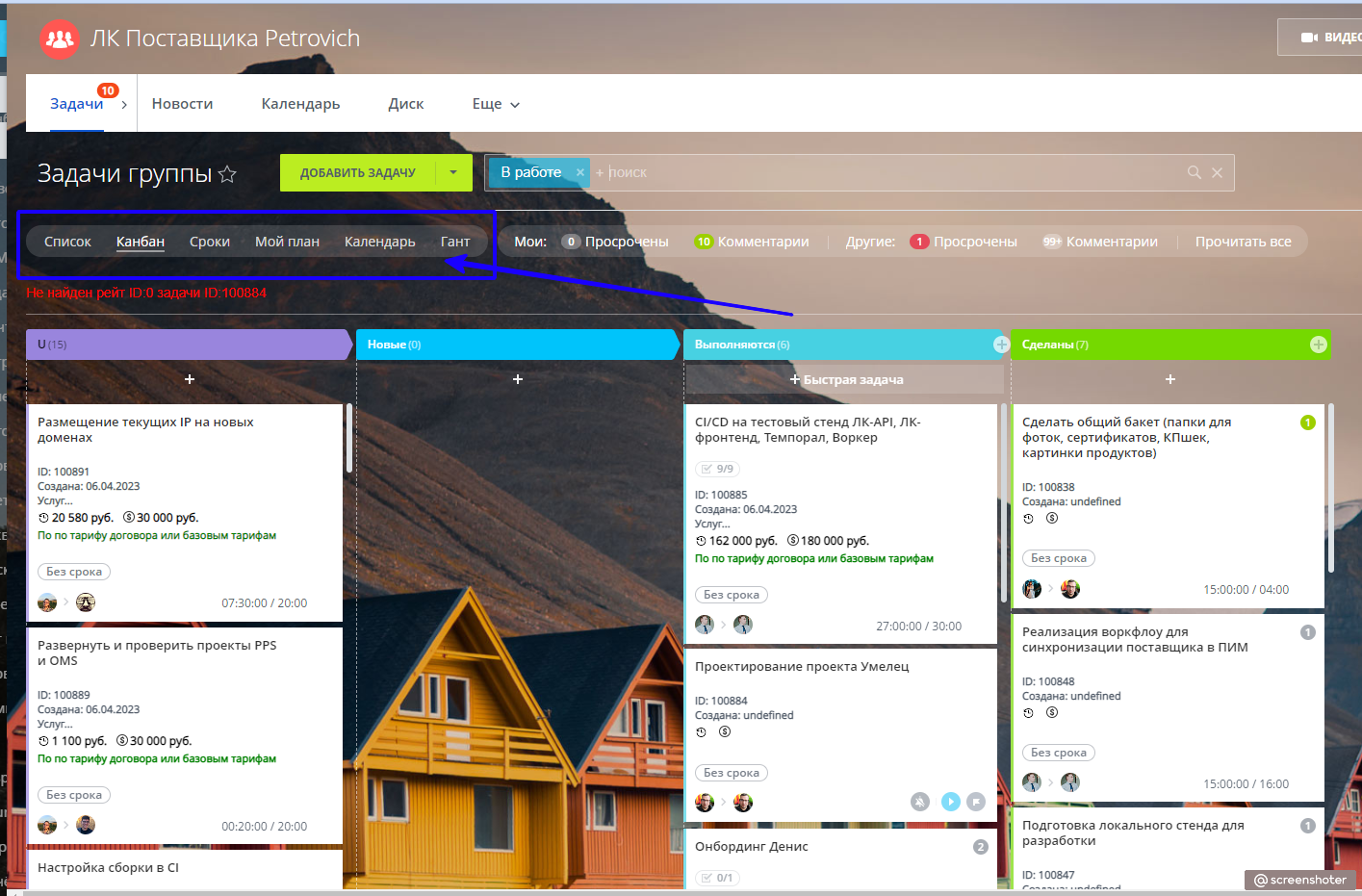
Тут ты увидишь все задачи по выбранному проекту (задачи можно отображать в разном виде: список, канбан доска, гант и прочее)
Тут ты увидишь все задачи по выбранному проекту (задачи можно отображать в разном виде: список, канбан доска, гант и прочее)
Выбор проекта
Переход в задачи
1
Создание задачи
Если ты читаешь это, значит теперь ты в нашей команде. Ура! Мы очень рады, что ты с нами и надеемся, что наша совместная работа позволит делать крутые штуки и радовать наших клиентов, и конечно же радоваться самим
Фиксацию всех задач по проекту и их контроль мы осуществляем в Битриксе.
Эта краткая инструкция поможет тебе лучше понять интерфейс и правила заведения задач в Битриксе.
У тебя есть два варианта заведения задач:
Эта краткая инструкция поможет тебе лучше понять интерфейс и правила заведения задач в Битриксе.
У тебя есть два варианта заведения задач:
- попросить завести задачу твоего менеджера проекта, предоставив ему все вводные данные по задаче
- Завести задачу самостоятельно

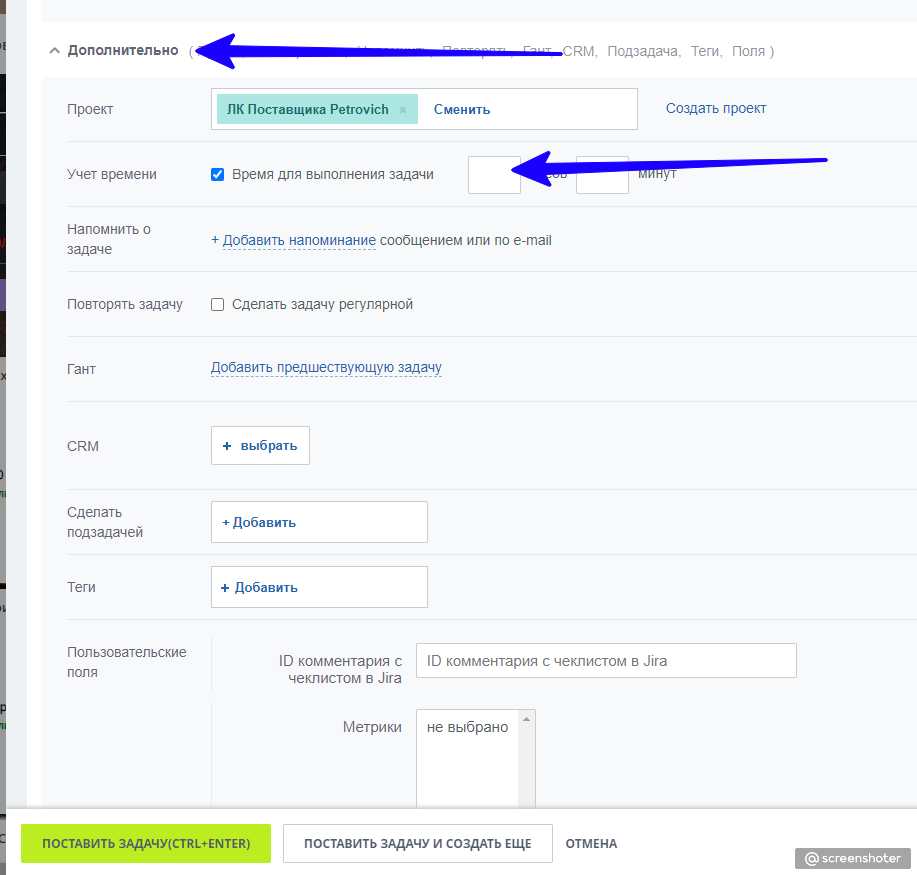
При нажатии кнопки Дополнительно откроется расширенное поле для внесения дополнительных условий к задаче.
В поле «Учет» времени необходимо внести время выполнения задачи (предварительно оцени свои силы и укажи реалистичный срок выполнения задачи)
После заполнения описанных выше полей можно нажать кнопку «Поставить задачу» и твоя задача появится в общем списке задач.
В поле «Учет» времени необходимо внести время выполнения задачи (предварительно оцени свои силы и укажи реалистичный срок выполнения задачи)
После заполнения описанных выше полей можно нажать кнопку «Поставить задачу» и твоя задача появится в общем списке задач.
Оценка задачи
4
Привет!
